

Da bismo mogli da pišemo i pokrećemo C++ programe, potrebno je da instaliramo razvojno okruženje koje sadrži:
- editor za pisanje koda,
- kompajler,
- i alat za pokretanje programa.
Jedno od najpopularnijih razvojnih okruženja za početnike je:
Code::Blocks
Code::Blocks je besplatan program koji omogućava:
- pisanje C++ koda,
- kompajliranje programa,
- pronalaženje grešaka,
- i pokretanje aplikacija.
U ovom tekstu naučićemo:
- šta je Code::Blocks,
- kako se instalira,
- kako se podešava,
- kako kreirati prvi projekat,
- i kako pokrenuti prvi program.
Šta je Code::Blocks?
Code::Blocks predstavlja:
IDE (Integrated Development Environment)
To znači da u jednom programu dobijamo:
- editor za kod,
- kompajler,
- terminal,
- debug alat,
- i organizaciju projekata.
Code::Blocks je veoma popularan među studentima jer:
- jednostavan je za korišćenje,
- besplatan je,
- podržava C++,
- i odličan je za učenje programiranja.
Najvažnije je da prilikom instalacije koristimo verziju koja već sadrži:
GCC kompajler
Bez kompajlera nećemo moći da pokrećemo programe.

Preuzimanje Code::Blocks-a
Code::Blocks možemo preuzeti sa zvaničnog sajta klikom na ovaj link.
Prilikom preuzimanja veoma je važno izabrati verziju koja sadrži:
mingwNa primer:
codeblocks-25.03mingw-setup.exeOva verzija već sadrži GCC kompajler i spremna je za rad odmah nakon instalacije.
Ako instaliramo verziju bez kompajlera, program neće moći da pokreće C++ kod.
Instalacija programa
Nakon preuzimanja pokrećemo instalaciju.
Proces instalacije uglavnom izgleda ovako:
- Pokretanje setup fajla
- Prihvatanje licence
- Izbor lokacije instalacije
- Instalacija komponenti
- Završetak instalacije
Preporuka je da ostavimo podrazumevana podešavanja.
Nakon završetka instalacije pokrećemo Code::Blocks.
Prilikom prvog pokretanja program može prikazati poruku za izbor kompajlera.
Potrebno je izabrati:
GNU GCC Compiler
Izgled Code::Blocks okruženja
Kada otvorimo program videćemo nekoliko važnih delova.
1. Menu Bar
Gornji meni sadrži opcije:
- File,
- Edit,
- Build,
- Run,
- Debug,
- i druge alate.
2. Toolbar
Toolbar omogućava brzo:
- pokretanje programa,
- kompajliranje,
- čuvanje projekta,
- i debugovanje.
3. Editor
Centralni deo služi za pisanje koda.
Ovde programer piše C++ instrukcije.
4. Build Messages
Donji deo prikazuje:
- greške,
- upozorenja,
- rezultate kompajliranja.
5. Management panel
Levi deo prikazuje:
- projekte,
- fajlove,
- i strukturu programa.
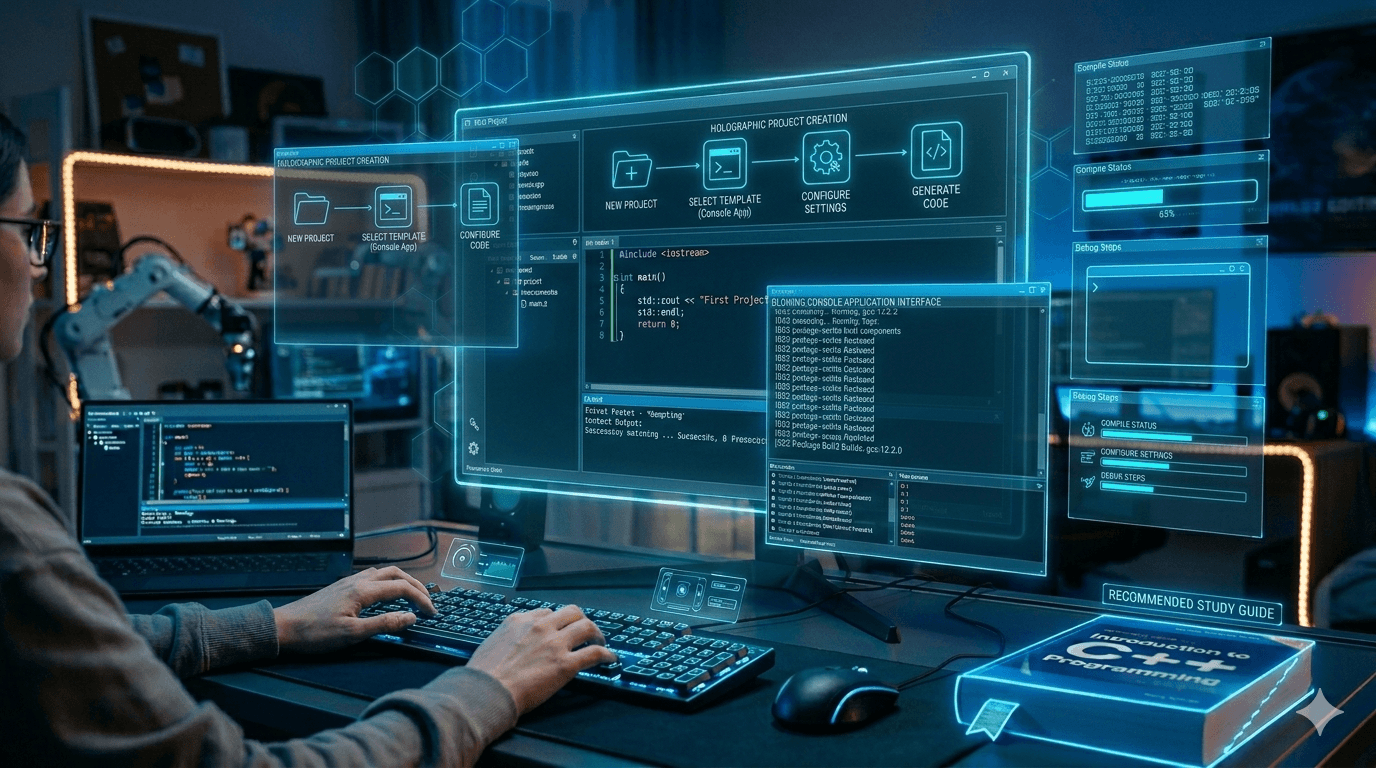
Kreiranje prvog projekta
Da bismo napravili novi program potrebno je:
- Kliknuti:
File → New → Project- Izabrati:
Console Application- Kliknuti:
Next- Izabrati:
C++- Uneti naziv projekta
- Izabrati lokaciju projekta
- Kliknuti:
FinishCode::Blocks će automatski kreirati projekat i osnovni C++ fajl.
Pisanje prvog programa
Nakon kreiranja projekta možemo napisati prvi program.
Primer:
#include <iostream>
using namespace std;

int main() {
    cout << "Zdravo svete!";
    return 0;
}
Ovaj program prikazuje tekst na ekranu.
Kako pokrenuti program?
Za pokretanje programa koristimo:
Build and Runili taster:
F9Code::Blocks tada:
- kompajlira program,
- proverava greške,
- kreira izvršni fajl,
- i pokreće program.
Ako nema grešaka pojaviće se terminal sa rezultatom:
Zdravo svete!Najčešće greške početnika
Početnici često prave nekoliko tipičnih grešaka.
1. Nedostaje tačka-zarez
cout << "Test"Treba:
cout << "Test";2. Pogrešno napisano ime
coout << "Hello";3. Nedostaju zagrade
int main(4. Instalirana verzija bez kompajlera
Ako GCC nije instaliran, program neće moći da se pokrene.
Zašto je važno pravilno podesiti okruženje?
Dobro razvojno okruženje omogućava:
- lakše pisanje programa,
- pronalaženje grešaka,
- organizaciju projekata,
- i brže učenje.
Kada pravilno podesimo:
- editor,
- kompajler,
- i projekat,
mnogo lakše možemo da se fokusiramo na samo programiranje.
Rezime
Code::Blocks predstavlja jedno od najboljih razvojnih okruženja za početnike i studente koji uče C++.
Njegova jednostavnost i integrisani GCC kompajler omogućavaju brzo:
- pisanje koda,
- kompajliranje,
- i pokretanje programa.
Pravilna instalacija i podešavanje okruženja predstavljaju prvi praktični korak u učenju programiranja.
Mini test
- Šta predstavlja Code::Blocks?
a) Operativni sistem
b) IDE za programiranje
c) Browser - Koji kompajler najčešće koristi Code::Blocks?
a) GCC
b) Photoshop
c) Chrome - Koja opcija pokreće program?
a) Save
b) Build and Run
c) Print - Koju verziju Code::Blocks-a treba instalirati?
a) Verziju sa mingw kompajlerom
b) Verziju bez kompajlera
c) Bilo koju verziju - Šta prikazuje Build Messages panel?
a) Slike
b) Greške i rezultate kompajliranja
c) Muziku
Zadaci za vežbu
- Instaliraj Code::Blocks na svom računaru.
- Kreiraj novi Console Application projekat.
- Napiši program koji ispisuje tvoje ime.
- Namerno napravi grešku u programu i pogledaj šta prijavljuje kompajler.
- Istraži:
Koja je razlika između IDE-a i običnog tekst editora?
Domaći zadatak
Napravi dokument u kome ćeš:
- opisati proces instalacije Code::Blocks-a,
- objasniti šta radi GCC kompajler,
- i prikazati korake za kreiranje prvog projekta.
Dodaj screenshot:
- početnog ekrana,
- editora,
- i uspešno pokrenutog programa.
